Vyhledejte si s pomocí svého AI asistenta více než 400 tisíc SaaS společností
Vytvořeno pro každého SaaS profesionála
Ať už hledáte nemovitosti, investujete, zkoumáte nebo stavíte, SaaS Browser MCP poskytuje vašemu asistentovi s umělou inteligencí přístup k potřebným datům v reálném čase.
Marketéři a prodejní týmy
Vytvářejte cílené seznamy potenciálních zákazníků kladením otázek vaší umělé inteligenci v jednoduché angličtině. Už žádné ruční filtrování ani přepínání mezi nástroji.
Investoři a investory rizikového kapitálu
Odhalte nově vznikající SaaS společnosti dříve, než se dostanou do povědomí veřejnosti. Filtrujte podle věku, trajektorie růstu a tržních signálů.
Výzkumníci a analytici
Dotazujte se na celý trh SaaS během několika sekund. Získejte strukturovaná data o kategoriích, technologiích, cenových modelech a dynamice trhu.
Zakladatelé SaaS
Ověřte si nápady, prostudujte si konkurenci a najděte partnerské příležitosti. Přesně pochopte, kdo další ve vašem prostoru staví.
Affiliate marketéři
Najděte si partnerské programy s vysokými provizemi pomocí jednoho tlačítka. Filtrujte podle typu provize, doby platnosti souborů cookie a kategorie produktu.
Vývojáři a tvůrci umělé inteligence
Vytvořte si výzkumné nástroje SaaS s umělou inteligencí na serveru MCP. Integrujte živá tržní data SaaS do vlastních pracovních postupů s umělou inteligencí.
Co získáte
Vyhledávání v přirozeném jazyce
Ptejte se tak, jak myslíte. Vaše umělá inteligence převede váš záměr do přesných, filtrovaných dotazů v celé databázi SaaS.
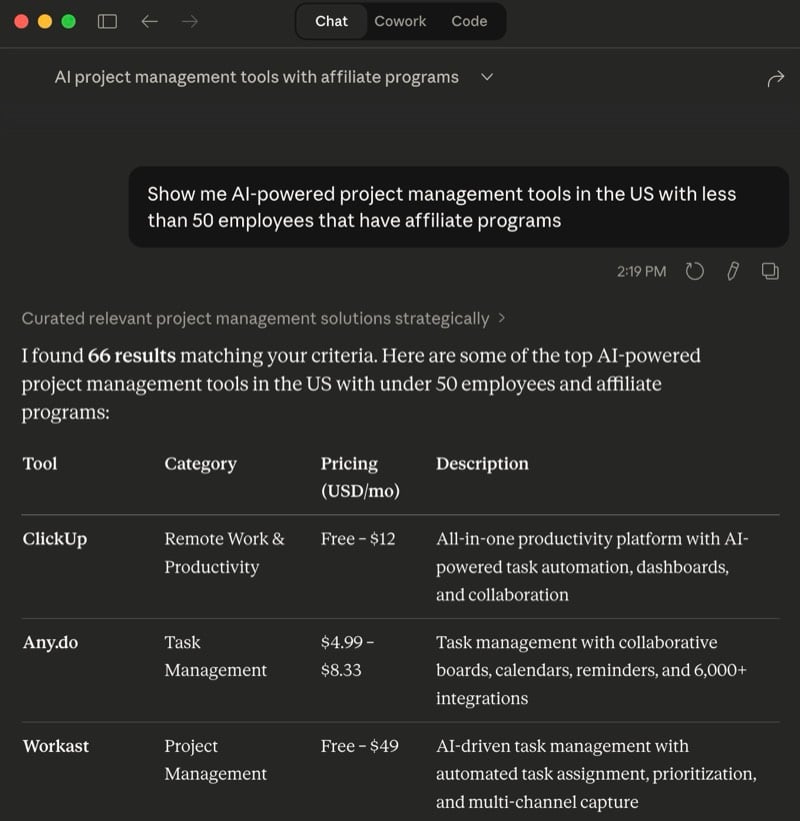
Zkuste se zeptat:
„Ukažte mi nástroje pro projektové řízení s využitím umělé inteligence v USA s méně než 50 zaměstnanci, které mají partnerské programy.“
Více než 50 filtrovatelných datových bodů
Každý parametr vyhledávání dostupný na webovém rozhraní je k dispozici i prostřednictvím MCP. Pro přesné cílení můžete libovolně kombinovat filtry.
Vestavěné zdroje
Vaše umělá inteligence automaticky získává přístup k referenčním datům pro vytváření přesných dotazů.
Zcela zdarma
Žádné API klíče, žádné ověřování, žádná omezení rychlosti pro běžné použití. Stačí se připojit a začít hledat.
Zdarma navždy, bez nutnosti účtu
Přidejte SaaS Browser do své AI
Zabere méně než 2 minuty. Vyberte si níže svého AI asistenta.
Claude (Anthropic)
Aplikace Claude (web, počítač a mobil)
- 1 Otevřete Claude na webu, na počítači nebo v mobilu a přejděte do Settings, poté "Connectors"
- 2 Klikněte na "+", poté "Add custom connector"
- 3 Vložte níže uvedenou URL adresu a Advanced settings nechte prázdné - ověření není potřeba
- 4 Klikněte na "Add". V tarifech Team a Enterprise jej nejprve přidá vlastník v Organization settings, poté "Connectors"
- 5 V libovolném chatu klikněte na "+", poté "Connectors" a zapněte SaaS Browser
https://saasbrowser.com/mcp
Claude Code (CLI)
- 1 Spusťte tento příkaz ve svém terminálu:
- 2 Napište "/mcp" v Claude Code a ověřte, že je server připojen
claude mcp add --transport http saas-browser https://saasbrowser.com/mcp
ChatGPT (OpenAI)
Dostupné uživatelům ChatGPT Plus, Pro, Business, Enterprise a Edu na webu.
- 1 Otevřete ChatGPT a přejděte do Settings, poté "Apps & Connectors" (ve starších verzích označeno jako "Connectors")
- 2 Otevřete "Advanced settings" a zapněte "Developer mode"
- 3 Zpět na stránce Apps & Connectors klikněte na "Create"
- 4 Pojmenujte jej "SaaS Browser", vložte níže uvedenou URL adresu MCP serveru a nastavte Authentication na "No authentication"
- 5 Potvrďte, že aplikaci důvěřujete, a poté klikněte na "Create"
- 6 V chatu klikněte na "+", poté "More", poté "Developer mode" a vyberte SaaS Browser
https://saasbrowser.com/mcp
Gemini (Google)
Vlastní MCP servery fungují v Gemini CLI a Gemini Code Assist. Spotřebitelská aplikace Gemini zatím vlastní MCP servery nepodporuje.
- 1 Nainstalujte Gemini CLI a poté spusťte:
- 2 Nebo server ručně přidejte do ~/.gemini/settings.json:
- 3 Spusťte "/mcp" v Gemini CLI a ověřte, že jsou nástroje načteny
gemini mcp add --transport http saas-browser https://saasbrowser.com/mcp
{
  "mcpServers": {
    "saas-browser": {
      "httpUrl": "https://saasbrowser.com/mcp"
    }
  }
}
Cursor
- 1 Otevřete Settings, poté "Tools & MCP", poté "Add Custom MCP"
- 2 Přidejte níže uvedený záznam do .cursor/mcp.json pro jeden projekt, nebo do ~/.cursor/mcp.json pro všechny projekty:
- 3 Restartujte Cursor - server by měl zezelenat a zobrazit seznam svých nástrojů
{
  "mcpServers": {
    "saas-browser": {
      "url": "https://saasbrowser.com/mcp"
    }
  }
}
Windsurf
- 1 Otevřete panel Cascade a klikněte na ikonu MCP, poté "Manage MCPs"
- 2 Kliknutím na "View raw config" otevřete ~/.codeium/windsurf/mcp_config.json
- 3 Přidejte níže uvedený záznam a poté klikněte na "Refresh":
{
  "mcpServers": {
    "saas-browser": {
      "serverUrl": "https://saasbrowser.com/mcp"
    }
  }
}
VS Code (GitHub Copilot)
- 1 Otevřete paletu příkazů a spusťte "MCP: Add Server"
- 2 Zvolte "HTTP (HTTP or Server-Sent Events)" a vložte https://saasbrowser.com/mcp
- 3 Pojmenujte jej "saas-browser" a zvolte Workspace nebo Global - nebo si .vscode/mcp.json napište sami
- 4 Otevřete Copilot Chat v režimu Agent mode a povolte nástroje SaaS Browser v nabídce "Tools"
{
  "servers": {
    "saas-browser": {
      "type": "http",
      "url": "https://saasbrowser.com/mcp"
    }
  }
}
Ostatní MCP klienti
K SaaS Browser se může připojit jakýkoli klient kompatibilní s MCP. Nasměrujte jej na následující streamovatelný HTTP endpoint, bez ověřování:
https://saasbrowser.com/mcp
Příklady výzev k vyzkoušení
"Najděte SaaS společnosti v kategorii CRM s více než 100 zaměstnanci"
„Ukažte mi nedávno spuštěné nástroje umělé inteligence v Evropě“
„Které SaaS produkty používají Stripe a mají partnerské programy s provizí přes 20 %?“
„Najděte rychle rostoucí SaaS v USA s nárůstem návštěvnosti přes 50 % tento měsíc“
„Vypište nástroje pro projektový management s API v ceně do 50 dolarů měsíčně.“
„Ukažte mi SaaS společnosti v Německu, které používají React a mají méně než 10 zaměstnanců.“
Dejte své umělé inteligenci přístup na trh SaaS
Nastavení za méně než 2 minuty. Zdarma, bez nutnosti účtu. Začněte ještě dnes vyhledávat více než 400 tisíc SaaS společností pomocí svého AI asistenta.
Začněte hned