Zoek meer dan 400.000 SaaS-bedrijven met je AI-assistent.
Ontwikkeld voor elke SaaS-professional
Of je nu aan het prospecteren, investeren, onderzoeken of bouwen bent, SaaS Browser MCP geeft je AI-assistent realtime toegang tot de gegevens die je nodig hebt.
Marketeers en verkoopteams
Stel gerichte prospectlijsten samen door je AI in begrijpelijke taal vragen te stellen. Geen handmatig filteren of wisselen tussen tools meer nodig.
Investeerders en durfkapitalisten
Ontdek opkomende SaaS-bedrijven voordat ze doorbreken. Filter op leeftijd, groeiverwachting en marktsignalen.
Onderzoekers en analisten
Doorzoek de gehele SaaS-markt in seconden. Ontvang gestructureerde gegevens over categorieën, technologieën, prijsmodellen en marktdynamiek.
SaaS-oprichters
Valideer ideeën, bestudeer concurrenten en zoek naar samenwerkingsmogelijkheden. Begrijp precies wie er nog meer in jouw marktsegment actief is.
Affiliate marketeers
Vind affiliateprogramma's met hoge commissies met één zoekopdracht. Filter op commissietype, cookieduur en productcategorie.
Ontwikkelaars en AI-bouwers
Ontwikkel AI-gestuurde SaaS-onderzoekstools bovenop de MCP-server. Integreer live SaaS-marktgegevens in uw eigen AI-workflows.
Wat je krijgt
Natuurlijke taalzoekopdracht
Stel vragen zoals je denkt. Je AI vertaalt je intentie naar precieze, gefilterde zoekopdrachten in de volledige SaaS-database.
Probeer eens te vragen:
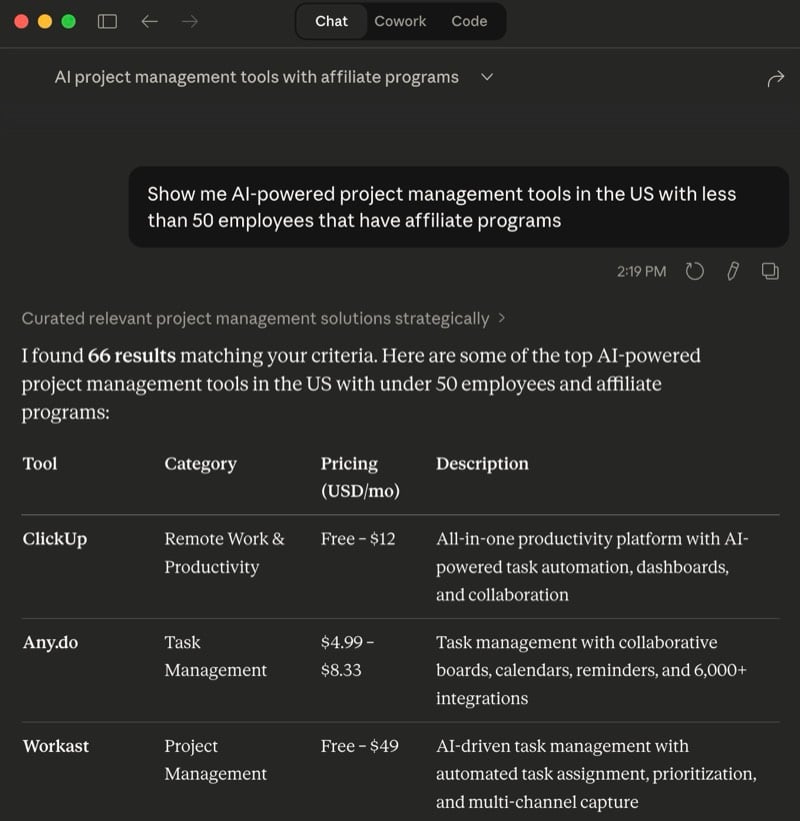
"Laat me AI-gestuurde projectmanagementtools zien in de VS met minder dan 50 werknemers die affiliateprogramma's aanbieden."
Meer dan 50 filterbare datapunten
Alle zoekparameters die beschikbaar zijn via de webinterface, zijn ook beschikbaar via MCP. Combineer filters voor een nauwkeurige zoekopdracht.
Ingebouwde bronnen
Uw AI krijgt automatisch toegang tot referentiegegevens voor het opstellen van nauwkeurige zoekopdrachten.
Volledig gratis
Geen API-sleutels, geen authenticatie, geen limieten voor normaal gebruik. Gewoon verbinden en beginnen met zoeken.
Gratis voor altijd, geen account nodig
Voeg SaaS Browser toe aan je AI
Duurt minder dan 2 minuten. Kies hieronder je AI-assistent.
Claude (Anthropic)
Claude apps (web, desktop, and mobile)
- 1 Open Claude op het web, op desktop of op mobiel en ga naar Settings en daarna "Connectors"
- 2 Klik op "+" en daarna op "Add custom connector"
- 3 Plak de URL hieronder en laat Advanced settings leeg - er is geen authenticatie nodig
- 4 Klik op "Add". Bij Team- en Enterprise-abonnementen voegt een eigenaar hem eerst toe onder Organization settings en daarna "Connectors"
- 5 Klik in een chat op "+", dan "Connectors" en schakel SaaS Browser in
https://saasbrowser.com/mcp
Claude Code (CLI)
- 1 Voer dit commando uit in je terminal:
- 2 Typ "/mcp" in Claude Code om te bevestigen dat de server verbonden is
claude mcp add --transport http saas-browser https://saasbrowser.com/mcp
ChatGPT (OpenAI)
Beschikbaar voor ChatGPT Plus-, Pro-, Business-, Enterprise- en Edu-gebruikers op het web.
- 1 Open ChatGPT en ga naar Settings en daarna "Apps & Connectors" (in oudere versies "Connectors" genoemd)
- 2 Open "Advanced settings" en zet "Developer mode" aan
- 3 Ga terug naar de pagina Apps & Connectors en klik op "Create"
- 4 Noem het "SaaS Browser", plak de MCP-server-URL hieronder en zet Authentication op "No authentication"
- 5 Bevestig dat je de applicatie vertrouwt en klik daarna op "Create"
- 6 Klik in een chat op "+", dan "More", dan "Developer mode" en selecteer SaaS Browser
https://saasbrowser.com/mcp
Gemini (Google)
Eigen MCP-servers werken in Gemini CLI en Gemini Code Assist. De consumentenversie van de Gemini-app ondersteunt nog geen eigen MCP-servers.
- 1 Installeer Gemini CLI en voer daarna uit:
- 2 Of voeg de server handmatig toe aan ~/.gemini/settings.json:
- 3 Voer "/mcp" uit in Gemini CLI om te bevestigen dat de tools geladen zijn
gemini mcp add --transport http saas-browser https://saasbrowser.com/mcp
{
  "mcpServers": {
    "saas-browser": {
      "httpUrl": "https://saasbrowser.com/mcp"
    }
  }
}
Cursor
- 1 Open Settings, dan "Tools & MCP" en dan "Add Custom MCP"
- 2 Voeg het onderstaande item toe aan .cursor/mcp.json voor één project, of aan ~/.cursor/mcp.json voor alle projecten:
- 3 Start Cursor opnieuw - de server hoort groen te worden met zijn tools eronder
{
  "mcpServers": {
    "saas-browser": {
      "url": "https://saasbrowser.com/mcp"
    }
  }
}
Windsurf
- 1 Open het Cascade-paneel, klik op het MCP-icoon en daarna op "Manage MCPs"
- 2 Klik op "View raw config" om ~/.codeium/windsurf/mcp_config.json te openen
- 3 Voeg het onderstaande item toe en klik daarna op "Refresh":
{
  "mcpServers": {
    "saas-browser": {
      "serverUrl": "https://saasbrowser.com/mcp"
    }
  }
}
VS Code (GitHub Copilot)
- 1 Open het Command Palette en voer "MCP: Add Server" uit
- 2 Kies "HTTP (HTTP or Server-Sent Events)" en plak https://saasbrowser.com/mcp
- 3 Noem het "saas-browser" en kies Workspace of Global - of schrijf .vscode/mcp.json zelf
- 4 Open Copilot Chat in Agent mode en schakel de SaaS Browser-tools in via het menu "Tools"
{
  "servers": {
    "saas-browser": {
      "type": "http",
      "url": "https://saasbrowser.com/mcp"
    }
  }
}
Andere MCP-clients
Elke MCP-compatibele client kan verbinding maken met SaaS Browser. Wijs hem naar het volgende streambare HTTP-endpoint, zonder authenticatie:
https://saasbrowser.com/mcp
Voorbeelden van prompts om te proberen
"Vind SaaS-bedrijven in de CRM-categorie met meer dan 100 werknemers"
"Laat me recent gelanceerde AI-tools in Europa zien"
"Welke SaaS-producten gebruiken Stripe en hebben affiliateprogramma's met een commissie van meer dan 20%?"
"Vind snelgroeiende SaaS-bedrijven in de VS met een verkeersgroei van meer dan 50% deze maand."
"Geef een lijst van projectmanagementtools onder de $50 per maand die een API hebben"
"Laat me SaaS-bedrijven in Duitsland zien die React gebruiken en minder dan 10 werknemers hebben."
Geef je AI toegang tot de SaaS-markt.
Installatie in minder dan 2 minuten. Gratis, geen account nodig. Begin vandaag nog met het zoeken in meer dan 400.000 SaaS-bedrijven via je AI-assistent.
Begin nu