通过您的人工智能助手搜索超过 40 万家 SaaS 公司
专为每位 SaaS 专业人士打造
无论您是在寻找潜在客户、投资、研究还是构建产品,SaaS Browser MCP 都能让您的 AI 助手实时访问您所需的数据。
市场营销和销售团队
用简单的英语向人工智能提问,即可创建精准的潜在客户列表。无需再手动筛选或在工具之间切换。
投资者和风险投资家
在SaaS新兴公司进入主流视野之前,即可发现它们。筛选条件包括公司成立时间、增长轨迹和市场信号。
研究人员和分析师
几秒钟内即可查询整个SaaS市场。获取有关类别、技术、定价模式和市场动态的结构化数据。
SaaS创始人
验证想法,研究竞争对手,寻找合作机会。准确了解还有哪些人在你所在领域进行开发。
联盟营销人员
只需一次搜索,即可找到高佣金联盟营销项目。可按佣金类型、Cookie 有效期和产品类别筛选。
开发者和人工智能构建者
在MCP服务器之上构建AI驱动的SaaS研究工具。将实时SaaS市场数据集成到您自己的AI工作流程中。
您将获得
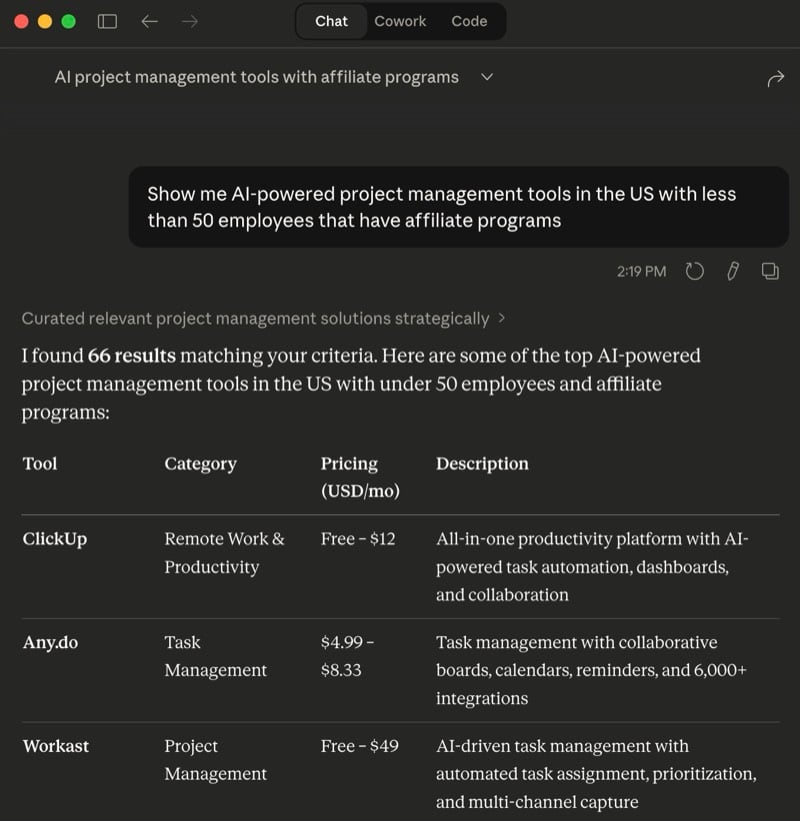
自然语言搜索
按照你思考的方式提问。你的AI会将你的意图转化为精准的、经过筛选的查询,并在整个SaaS数据库中进行查询。
试着问:
“请给我推荐美国境内员工人数少于50人、拥有联盟计划的AI驱动型项目管理工具。”
50多个可筛选数据点
MCP 提供网页界面上的所有搜索参数。您可以组合使用各种筛选条件,实现精准定位。
内置资源
您的AI会自动获取参考数据,以构建准确的查询。
完全免费
无需 API 密钥,无需身份验证,正常使用无速率限制。只需连接即可开始搜索。
永久免费,无需注册
将 SaaS Browser 添加到你的 AI
用时不到 2 分钟。请在下方选择你的 AI 助手。
Claude (Anthropic)
Claude 应用(网页版、桌面版和移动版)
- 1 在网页端、桌面端或移动端打开 Claude,进入 Settings,然后选择 "Connectors"
- 2 点击 "+",然后选择 "Add custom connector"
- 3 粘贴下方的网址,并将 Advanced settings 留空
- 4 点击 "Add"。在 Team 和 Enterprise 套餐中,需由所有者先在 Organization settings 中的 "Connectors" 里添加
- 5 在任意对话中点击 "+",然后选择 "Connectors",并开启 SaaS Browser
https://saasbrowser.com/mcp
Claude Code (CLI)
- 1 在终端中运行以下命令:
- 2 在 Claude Code 中输入 "/mcp",确认服务器已连接
claude mcp add --transport http saas-browser https://saasbrowser.com/mcp
ChatGPT (OpenAI)
面向网页版的 ChatGPT Plus、Pro、Business、Enterprise 和 Edu 用户开放。
- 1 打开 ChatGPT,进入 Settings,然后选择 "Apps & Connectors"(在旧版本中名为 "Connectors")
- 2 打开 "Advanced settings" 并启用 "Developer mode"
- 3 返回 Apps & Connectors 页面,点击 "Create"
- 4 将其命名为 "SaaS Browser",并粘贴下方的 MCP 服务器网址
- 5 确认你信任该应用,然后点击 "Create"
- 6 在对话中依次点击 "+"、"More"、"Developer mode",然后选择 SaaS Browser
https://saasbrowser.com/mcp
Gemini (Google)
自定义 MCP 服务器可在 Gemini CLI 和 Gemini Code Assist 中使用。面向普通用户的 Gemini 应用尚不支持自定义 MCP 服务器。
- 1 安装 Gemini CLI,然后运行:
- 2 或手动将该服务器添加到 ~/.gemini/settings.json:
- 3 在 Gemini CLI 中运行 "/mcp",确认工具已加载
gemini mcp add --transport http saas-browser https://saasbrowser.com/mcp
{
  "mcpServers": {
    "saas-browser": {
      "httpUrl": "https://saasbrowser.com/mcp"
    }
  }
}
Cursor
- 1 打开 Settings,然后依次选择 "Tools & MCP" 和 "Add Custom MCP"
- 2 将下面的条目添加到 .cursor/mcp.json(仅对单个项目生效),或添加到 ~/.cursor/mcp.json(对所有项目生效):
- 3 重启 Cursor - 服务器应变为绿色并列出其工具
{
  "mcpServers": {
    "saas-browser": {
      "url": "https://saasbrowser.com/mcp"
    }
  }
}
Windsurf
- 1 打开 Cascade 面板并点击 MCP 图标,然后选择 "Manage MCPs"
- 2 点击 "View raw config" 以打开 ~/.codeium/windsurf/mcp_config.json
- 3 添加下面的条目,然后点击 "Refresh":
{
  "mcpServers": {
    "saas-browser": {
      "serverUrl": "https://saasbrowser.com/mcp"
    }
  }
}
VS Code (GitHub Copilot)
- 1 打开 Command Palette 并运行 "MCP: Add Server"
- 2 选择 "HTTP (HTTP or Server-Sent Events)",然后粘贴 https://saasbrowser.com/mcp
- 3 将其命名为 "saas-browser" 并选择 Workspace 或 Global - 或者自行编写 .vscode/mcp.json
- 4 以 Agent mode 打开 Copilot Chat,并从 "Tools" 菜单启用 SaaS Browser 工具
{
  "servers": {
    "saas-browser": {
      "type": "http",
      "url": "https://saasbrowser.com/mcp"
    }
  }
}
其他 MCP 客户端
任何兼容 MCP 的客户端都可以连接 SaaS Browser。将其指向以下支持流式传输的 HTTP 端点:
https://saasbrowser.com/mcp
示例提示(可尝试)
“寻找员工人数超过100人的CRM类SaaS公司”
“请给我展示一下欧洲最近推出的AI工具。”
“哪些SaaS产品使用Stripe支付,并且联盟营销计划的佣金超过20%?”
“寻找本月流量增长超过 50% 的美国快速增长的 SaaS 公司”
“列出每月价格低于 50 美元且具有 API 的项目管理工具”
“请列举德国使用 React 且员工人数少于 10 人的 SaaS 公司。”
